سایت شخصی مهندس علی صمدی | تجربه متفاوت آموزش اکسل
 ترسیم نمودار و شخصی سازی لیبل های نمودار در اکسل:

ترسیم نمودار در اکسل:

 برای ترسیم هر نمودار با توجه به نوع نمودار نیاز به داده های لازم و لیبل می باشم. اکنون می خواهیم در اینجا یک نمودار خطی ساده را برای داده های فروش یک شرکت تولید در یک سال ترسیم کنیم.
مسیر دسترسی به اضافه کردن نمودار Insert>>>Chart>>>insert Line Chart نمودار خطی اضافه می نماییم. توجه بفرمایید که در زمان ترسیم نمودار، ممکن است خود اکسل بر اساس داده های موجود در صفحه پیش رو، نمودار پیشنهادی را رسم کند. ما دراین آموزش خود یاد میگیریم که چگونه داده وارد کنیم و یا آن را ویرایش و تغییر دهیم.
روی نمودار کلیک راست کنید و Select Data را انتخاب کنید. این پنجره دارای دو بخش اصلی است که بخش سمت چپ، داده ها ی نمودار و در بخش سمت راست، لیبل های نمودار وارد می شود.
توجه: اگر اکسل نمودار پیشنهادی برای شما رسم کرد و نمودار مد نظر شما نبود، داده های موجود در قسمت سمت چپ این پنجره را آنتخاب و آن را پاک( Remove ) نمایید.
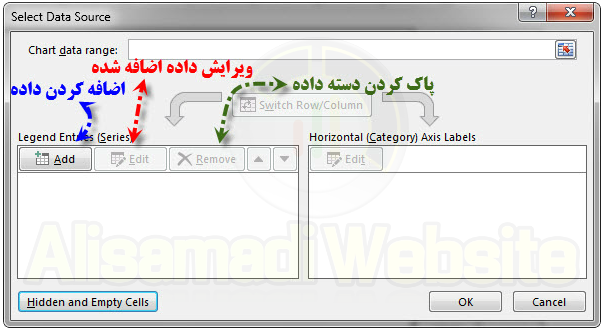
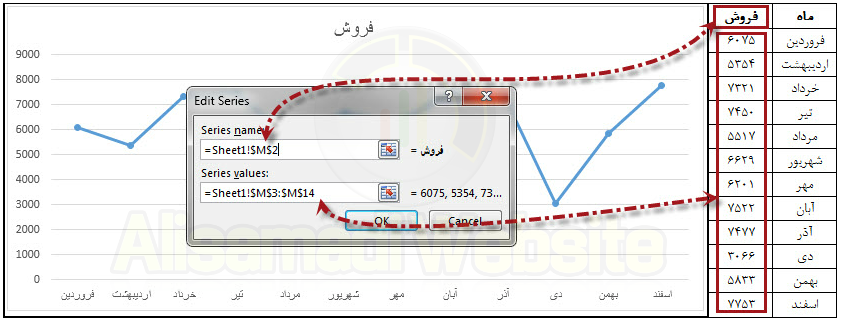
بر روی دکمه Add به منظور افزودن داده برای این نمودار کلیک کنید. پنجره جدید باز شده به شکل زیر می باشد که در قسمت Series name نام دسته داده را وارد کنید و در قسمت Series Value دسته داده را وارد نمایید. اکنون ok کنید
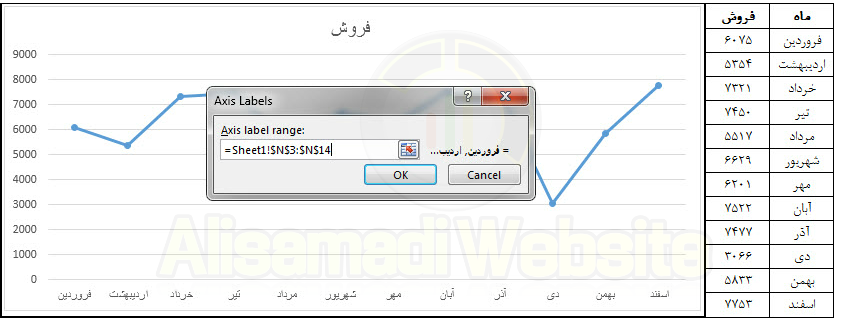
در سمت راست پنجره Select Data Source ، بایستی لیبل ها به صورت زیر وارد گردد.
در نهایت میرسیم به…
شخصی سازی لیبل های نمودار:
لیبل ها همان نشان دهنده مقادیر ارزشی هر نقطه در نمودار می باشند به عنوان مثال لیبل های یک نمودار فروش در ماه های مختلف سال، برچسب های میزان فروش به ازای هر ماه هستند که در کنار هر نقطه فروش نمایش داده می شوند.
در این آموزش از نحوه شخصی سازی لیبل ها مثالی ارائه می شود که چگونه می توان آن دسته از فروش هایی که میزان آنها در ماه های مختلف سال بیشتر از یک مقدار مشخصی هستند با رنگ بندی جدا و متمایز نمود.

توصیه میکنم آموزش ایجاد نمودار داینامیک خطی در اکسل رو از دست ندید.
در این آموزش طی یک ویدیوی آموزشی به نحوه ترسیم نمودار و شخصی سازی لیبل ها می پردازیم. اگر مفید بود یا درخواست آموزشی مشابه دارین، زیر همین پست کامنت بگذارید.